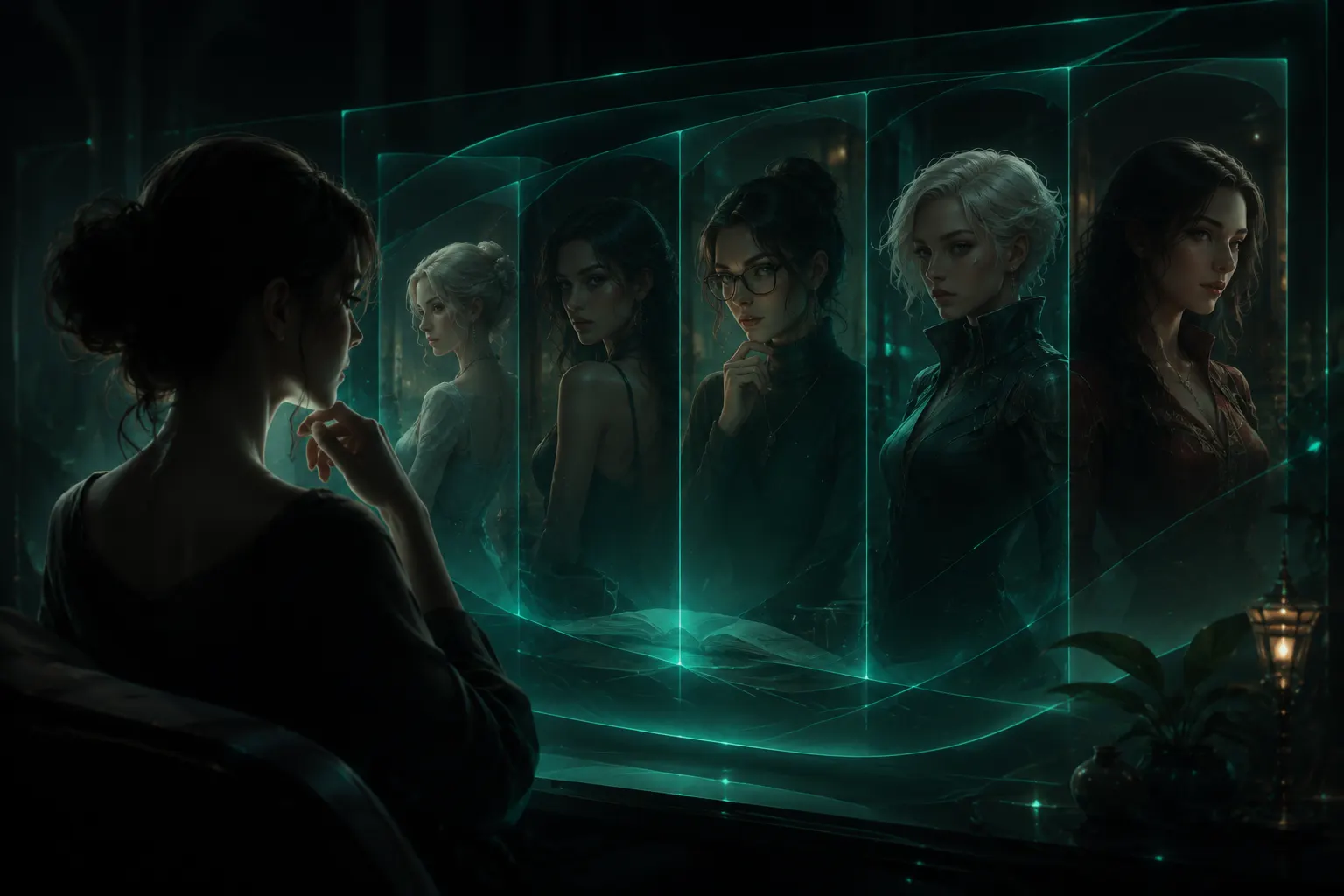
Transformez votre histoire Swerve en images et en vidéos de scènes
Créez des images à partir de messages de chat enregistrés, animez-les en courtes vidéos silencieuses et gérez la génération automatique, les crédits médias et les arrière-plans de chat privés.
Lorsque vous souhaitez conserver un moment d’une conversation avec un personnage, vous pouvez transformer un message enregistré en image de scène. Pour ajouter du mouvement, utilisez une image terminée comme image de départ d’une courte vidéo.
Swerve conserve ces créations dans une bibliothèque de médias privée pour le personnage. Vous pouvez revenir à l’histoire pendant la génération, parcourir les résultats plus tard et choisir une image ou une vidéo comme arrière-plan de la conversation.
La génération de scènes est disponible dans les conversations individuelles avec un personnage compatibles. La génération manuelle démarre depuis une action sur un message, tandis que la génération automatique se règle dans Studio de scènes.
Partez d’un moment que vous aimeriez voir
Choisissez un message d’histoire enregistré et sélectionnez son action d’image de scène. Vous pouvez utiliser une réponse de personnage terminée ou un message enregistré de votre côté de la conversation. Une ouverture qui n’a pas été enregistrée et une réponse encore en cours de rédaction ne proposent pas cette action.
Le panneau de confirmation affiche le moment choisi, la référence du personnage, les réglages de l’image et le coût en crédits médias. Vous pouvez ajouter un court détail visuel si nécessaire. Vous n’avez pas besoin de réécrire toute la scène sous forme d’image prompt.
Swerve utilise le message sélectionné et les échanges précédents proches, ainsi que les détails pertinents du personnage et votre Persona, pour préparer l’image. Un portrait du personnage peut guider l’apparence, mais une référence ne garantit pas une correspondance exacte dans chaque résultat.
Choisissez le modèle et le format d’image proposés dans le panneau, vérifiez le prix et confirmez. Ouvrir le panneau ou parcourir la bibliothèque de médias ne lance pas de génération payante.
Donnez un peu de mouvement à une image terminée
Ouvrez une image dont la génération est terminée et sélectionnez Créer une vidéo. Indiquez la durée et la résolution, vérifiez le coût annoncé et confirmez.
L’image devient la première image de la vidéo. La vidéo vise un mouvement doux du personnage et de l’environnement tout en conservant la composition et le style de la scène. Les vidéos actuelles sont muettes et utilisent une caméra fixe, plutôt que de produire une succession de plans différents.
Cette approche part de votre image de personnage terminée. Elle n’accepte pas un lien vers une image externe arbitraire comme image de départ.
Activez la génération automatique quand vous le souhaitez
Ouvrez Studio de scènes depuis la conversation avec le personnage pour trouver des interrupteurs distincts pour les images automatiques et les vidéos automatiques. Les deux sont désactivés par défaut. En activer un ouvre une confirmation qui explique le coût appliqué à chaque nouvelle génération.
Après confirmation, le mode sélectionné s’applique aux nouvelles réponses de personnage terminées. Il ne traite pas votre ancien historique de conversation et ne transforme pas les salutations ni vos propres messages en créations automatiques.
| Réglage | Ce qui se passe après une nouvelle réponse du personnage |
|---|---|
| Images activées | Créer une image de scène |
| Vidéos activées | Créer une image de départ, puis une courte vidéo |
| Les deux modes activés | Utiliser la même image de scène comme première image de la vidéo |
Lorsque les deux modes sont activés, la première image partagée n’est pas facturée deux fois. Les réglages vous suivent d’une histoire à l’autre avec le même personnage, alors vérifiez les interrupteurs lorsque vous passez de l’une à l’autre.
Désactiver un interrupteur arrête les nouvelles générations automatiques. Les tâches déjà lancées peuvent se poursuivre. Si le solde est insuffisant ou si le prix change, la génération automatique se met en pause et nécessite votre confirmation avant d’être réactivée.
Gardez les crédits médias et les crédits de conversation séparés
Les images et les vidéos utilisent des crédits médias. Le montant estimé varie selon le modèle et les réglages vidéo sélectionnés, et s’affiche avant que vous ne confirmiez une génération manuelle ou n’activiez un mode automatique.
La génération vidéo comprend une étape d’image et une étape vidéo. Si l’image réussit mais que la vidéo échoue, l’image reste dans votre bibliothèque et son coût d’image s’applique toujours. La partie vidéo dépend de l’échec confirmé de la tâche et de l’état de libération des crédits. Vérifiez la tâche avant de lancer une autre tentative payante.
Retrouvez vos créations et choisissez un arrière-plan
Ouvrez la bibliothèque de médias depuis Studio de scènes. Elle rassemble vos créations issues de différentes histoires avec le même personnage, avec des filtres par image, vidéo et histoire lorsqu’ils sont disponibles.
Les créations restent privées et liées à votre compte. Elles ne sont pas publiées automatiquement dans un fil public. À partir d’une création terminée, vous pouvez la prévisualiser, la télécharger ou sélectionner Définir comme fond.
Les arrière-plans se choisissent manuellement. La génération d’une nouvelle image ne remplace pas l’arrière-plan actuel. Un arrière-plan vidéo est lu en boucle et sans son, avec une image fixe de secours lorsque la lecture est indisponible. Rétablir l’arrière-plan par défaut conserve la création dans votre bibliothèque.
Pour votre première image, revenez à une conversation avec un personnage, choisissez un moment enregistré et consultez son panneau de génération avant de confirmer.
Auteur

Catégories
Plus d'articles
Mieux connaître votre personnage grâce aux journaux intimes dans Swerve
Découvrez où trouver les journaux intimes de vos personnages, quand de nouvelles entrées sont disponibles, comment fonctionnent la lecture gratuite et la lecture payante, et ce que nous prévoyons d'améliorer par la suite.
Comment fonctionnent les niveaux de complicité et les cadeaux dans Swerve
Découvrez les EXP de compagnon, les paliers de niveau, les journaux des personnages et les cadeaux, ainsi que la manière dont Swerve prévoit de développer des interactions plus approfondies avec les personnages au fil du temps.
Comment utiliser votre solde i2v dans les chats Swerve
Un guide simple pour ajouter une clé API i2v à Swerve et utiliser votre solde i2v pour les chats avec des personnages à la place des crédits Swerve.