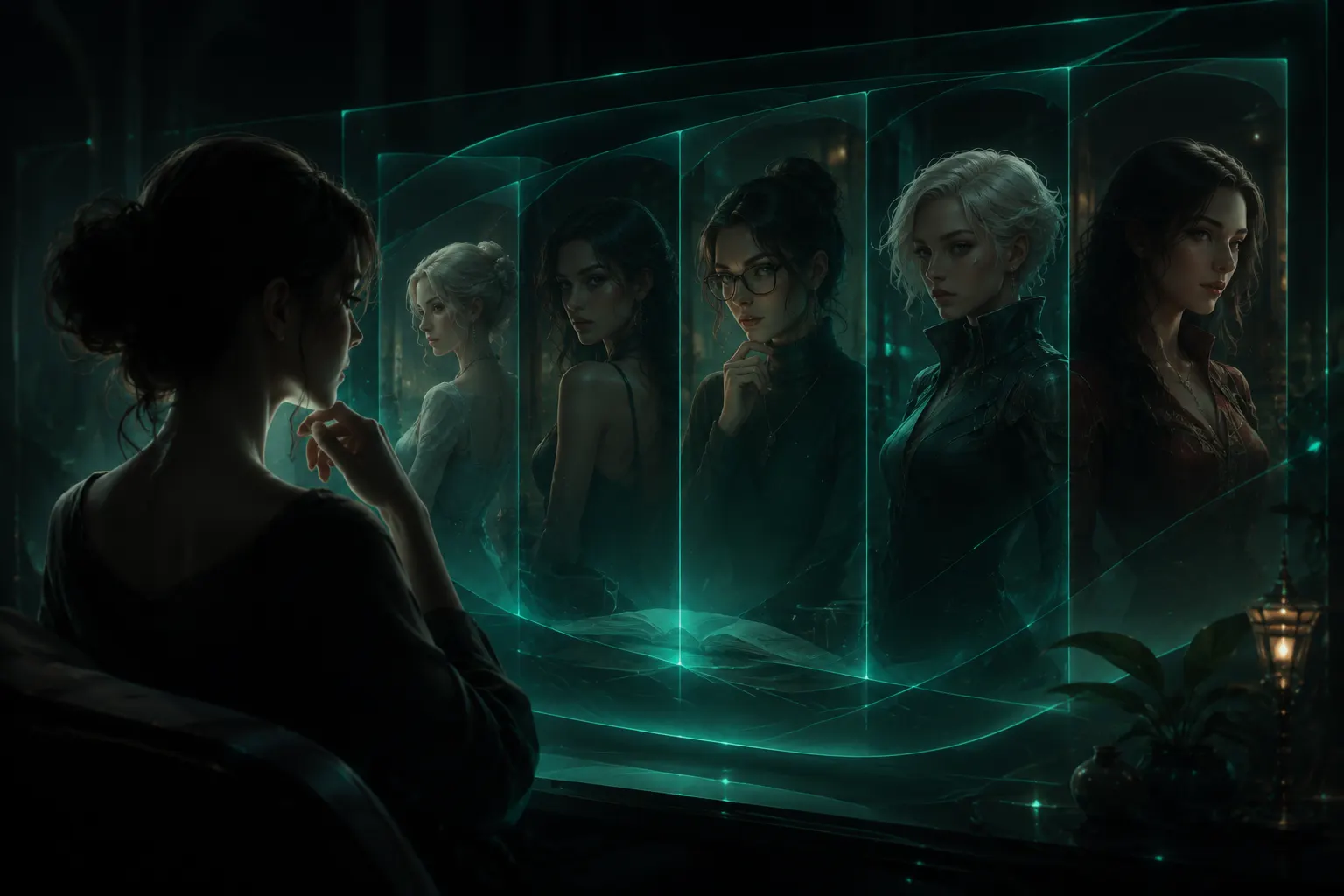
Convierte tu historia de Swerve en imágenes y videos de escenas
Crea imágenes a partir de mensajes de chat guardados, anímalas para convertirlas en videos cortos sin sonido y gestiona la generación automática, los créditos multimedia y los fondos de chat privados.
Cuando quieras conservar un momento de un chat con un personaje, puedes convertir un mensaje guardado en una imagen de escena. Si quieres darle movimiento, usa una imagen terminada como fotograma inicial de un video corto.
Swerve guarda estas creaciones en una biblioteca multimedia privada del personaje. Puedes volver a la historia mientras se ejecuta la generación, consultar los resultados más tarde y elegir una imagen o un video como fondo del chat.
La generación de escenas está disponible en chats individuales con personajes compatibles. La generación manual se inicia desde una acción en el mensaje, mientras que la generación automática se controla en Estudio de escenas.
Empieza con un momento que quieras ver
Elige un mensaje guardado de la historia y selecciona su acción de imagen de escena. Puedes usar una respuesta completa del personaje o un mensaje guardado de tu parte de la conversación. Un mensaje de apertura sin guardar y una respuesta que aún se está escribiendo no ofrecen esta acción.
El panel de confirmación muestra el momento elegido, la referencia del personaje, los ajustes de imagen y el costo en créditos de medios. Puedes añadir un breve detalle visual si hace falta. No tienes que reescribir toda la escena como un prompt de imagen.
Swerve usa el mensaje seleccionado y la conversación anterior cercana, junto con los detalles relevantes del personaje y tu Persona, para preparar la imagen. Un retrato del personaje puede orientar la apariencia, aunque una referencia no garantiza una coincidencia exacta en todos los resultados.
Elige el modelo y la relación de aspecto que se ofrecen en el panel, revisa el precio y confirma. Abrir el panel o explorar la biblioteca multimedia no inicia una generación de pago.
Dale movimiento a una imagen terminada
Abre una imagen que haya terminado de generarse y selecciona Generar vídeo. Define la duración y la resolución, revisa el costo indicado y confirma.
La imagen se convierte en el primer fotograma. El video busca un movimiento suave del personaje y del entorno, manteniendo la composición y el estilo de la escena. Los videos actuales no tienen sonido y usan una cámara fija, en lugar de producir una secuencia de tomas diferentes.
Esta opción parte de tu imagen del personaje terminada. No acepta un enlace externo a una imagen cualquiera como fotograma inicial.
Activa la generación automática cuando quieras
Abre Estudio de escenas desde el chat con el personaje para encontrar interruptores independientes para imágenes automáticas y videos automáticos. Ambos están desactivados de forma predeterminada. Al activar uno, aparece una confirmación que explica el costo continuo.
Después de confirmar, el modo seleccionado se aplica a las respuestas del personaje que se completen a partir de ese momento. No procesa tu historial de chat anterior ni convierte los saludos y tus propios mensajes en creaciones automáticas.
| Ajuste | Qué ocurre después de una nueva respuesta del personaje |
|---|---|
| Imágenes activadas | Crear una imagen de escena |
| Videos activados | Crear una imagen inicial y luego un video corto |
| Ambos activados | Usar la misma imagen de escena como primer fotograma del video |
Cuando ambos modos están activados, la imagen inicial compartida no se cobra dos veces. Los ajustes se mantienen entre historias con el mismo personaje, así que revisa los interruptores cuando cambies de historia.
Desactivar un interruptor detiene las nuevas creaciones automáticas. Las tareas que ya han empezado pueden continuar. Si el saldo no es suficiente o el precio cambia, la generación automática se pausa y necesita tu confirmación antes de volver a activarla.
Mantén separados los créditos de medios y los créditos de chat
Las imágenes y los videos usan créditos de medios. El precio indicado cambia según el modelo y los ajustes de video seleccionados, y aparece antes de que confirmes una generación manual o actives un modo automático.
La generación de video incluye una etapa de imagen y una etapa de video. Si la imagen se completa correctamente pero el video falla, la imagen permanece en tu biblioteca y su costo de imagen se sigue aplicando. La parte del video sigue el estado de fallo confirmado y de liberación de créditos de la tarea. Revisa la tarea antes de iniciar otro intento de pago.
Encuentra tus creaciones y elige un fondo
Abre la biblioteca multimedia desde Estudio de escenas. Reúne tus creaciones de distintas historias con el mismo personaje, con filtros de imagen, video e historia cuando estén disponibles.
Las creaciones permanecen privadas en tu cuenta. No se publican automáticamente en un feed público. Desde una creación terminada, puedes previsualizarla, descargarla o seleccionar Usar como fondo.
Los fondos se eligen manualmente. Generar una imagen nueva no reemplaza el fondo actual. Un fondo de video se reproduce en silencio y en bucle, con una imagen fija como alternativa cuando la reproducción no está disponible. Restaurar el fondo predeterminado mantiene la creación en tu biblioteca.
Para tu primera imagen, vuelve a un chat con un personaje, elige un momento guardado y revisa su panel de generación antes de confirmar.
Más publicaciones
Conoce a tu personaje a través de los diarios en Swerve
Descubre dónde encontrar los diarios de los personajes, cuándo habrá nuevas entradas, cómo funcionan la lectura gratuita y la de pago, y qué tenemos previsto mejorar próximamente.

Cómo funcionan los niveles de compañía y los regalos en Swerve
Entiende los EXP de compañero, los hitos de nivel, los diarios de los personajes, los regalos y cómo Swerve tiene previsto desarrollar interacciones más profundas con los personajes con el tiempo.
Cómo usar tu saldo de i2v en los chats de Swerve
Guía sencilla para añadir una clave API de i2v a Swerve y usar tu saldo de i2v en los chats con personajes en lugar de créditos de Swerve.