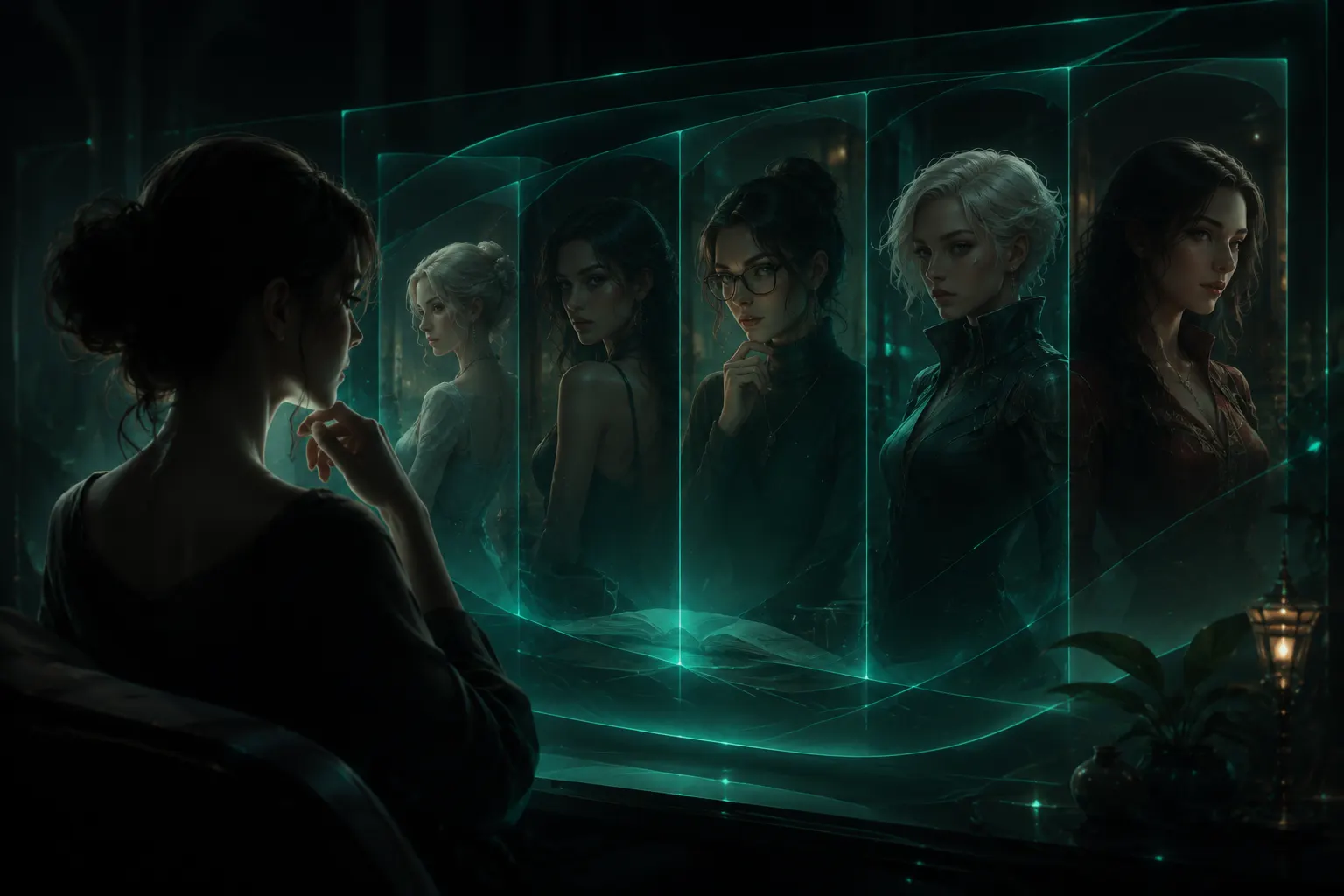
把 Swerve 對話中的劇情做成圖片與短影片
從已保存的聊天訊息生成圖片,再製作無聲短影片,了解自動生成、媒體積分、私有媒體庫與聊天背景的使用方式。
想把角色聊天中的某個片刻留下來時,可以將已儲存的訊息做成場景圖片。想要畫面有動態感,就把生成完成的圖片設為短影片的起始影格。
Swerve 會把這些作品保存在該角色的私密媒體庫。生成進行時,你可以回到故事繼續互動,之後再查看結果,並選擇圖片或影片作為聊天背景。
在支援的一對一角色聊天中,可以從訊息操作選擇手動生成圖片,自動生成則在畫面工作室中開啟。
從想看見的片刻開始
選擇已保存的劇情訊息,再點選生成高光圖。你可以使用角色已完成的回覆,也可以選自己的已保存訊息。尚未儲存的開場與仍在撰寫中的回覆不會提供此操作。
確認面板會顯示所選片刻、角色參照、圖片設定與媒體積分費用。如有需要,可以補充簡短的視覺細節。你不需要把整個場景改寫成圖片 prompt。
Swerve 會使用所選訊息與鄰近的稍早對話,並搭配相關角色細節和你的 Persona 來準備圖片。角色肖像可以引導外觀,但參照不保證每張結果都完全一致。
在面板中選擇模型與長寬比,核對價格後再按下生成。開啟面板或瀏覽媒體庫不會啟動付費生成。
讓完成的圖片動起來
開啟已生成完成的圖片,選取生成影片。設定時長與解析度,查看報價並確認。
圖片會成為第一幀。影片會著重角色與環境的輕柔動態,同時保留場景的構圖與風格。目前影片為無聲並使用固定鏡頭,不會產生一連串不同鏡頭。
此流程會從你完成的角色圖片開始。不接受任意外部圖片連結作為起始影格。
需要時再開啟自動生成
從角色聊天開啟畫面工作室,可找到自動圖片與自動影片的個別開關。兩者預設皆為關閉。開啟其中一項時,會顯示確認視窗,說明後續持續產生的費用。
確認後,所選模式會套用至新完成的角色回覆。不會處理你舊有的聊天紀錄,也不會將招呼語和你自己的訊息轉成自動作品。
| 設定 | 角色有新回覆後的處理 |
|---|---|
| 圖片開啟 | 建立場景圖片 |
| 影片開啟 | 先建立起始圖片,再製作短影片 |
| 兩者皆開啟 | 將同一張場景圖片用作影片的第一幀 |
兩種模式都開啟時,共用的第一張圖片不會重複計費。這些設定會跟著你套用到同一角色的不同故事,因此在這些故事間切換時,請檢查開關狀態。
關閉開關後,不會再啟動新的自動生成。已經開始的任務仍可繼續。若餘額不足或價格變動,自動生成會暫停,需經你確認後才能重新開啟。
媒體積分與聊天積分分開計算
圖片與影片使用媒體積分。報價會隨所選模型與影片設定變動,並在你確認手動生成或啟用自動模式前顯示。
影片生成包含圖片階段與影片階段。若圖片成功但影片失敗,圖片仍會留在你的媒體庫,且其圖片費用仍會計收。影片部分則依任務確認的失敗狀態與積分退還狀態處理。開始另一次付費嘗試前,請先查看任務狀態。
查看作品並選擇背景
從畫面工作室開啟媒體庫。媒體庫會彙整同一角色在不同故事中的作品,並在適用時提供圖片、影片與故事篩選功能。
作品只會存放在你的帳號中,不會自動發布到公開動態。從完成的作品中,你可以預覽、下載,或選取設為背景。
背景需要手動選擇。生成新圖片不會取代目前的背景。影片背景會無聲循環播放,無法播放時會改用靜態圖片。還原預設背景後,作品仍會保留在媒體庫中。
想製作第一張圖片,可以先回到角色聊天,選一則已保存的劇情訊息,打開生成面板查看設定和費用。
更多文章
在 Swerve 中透過日記認識你的角色
了解如何開啟角色日記、何時能請求新篇章,以及免費閱讀、積分費用和後續改進計畫。

Swerve 相處等級與禮物使用指南
了解相處等級如何累積 EXP、Lv.2 與 Lv.7 開放的體驗、送禮規則,以及角色內心世界與主動聯絡的後續計畫。
如何使用 i2v 餘額在 Swerve 聊天
簡單教你把 i2v API 金鑰加入 Swerve,讓角色聊天使用 i2v 餘額,不消耗 Swerve 積分。