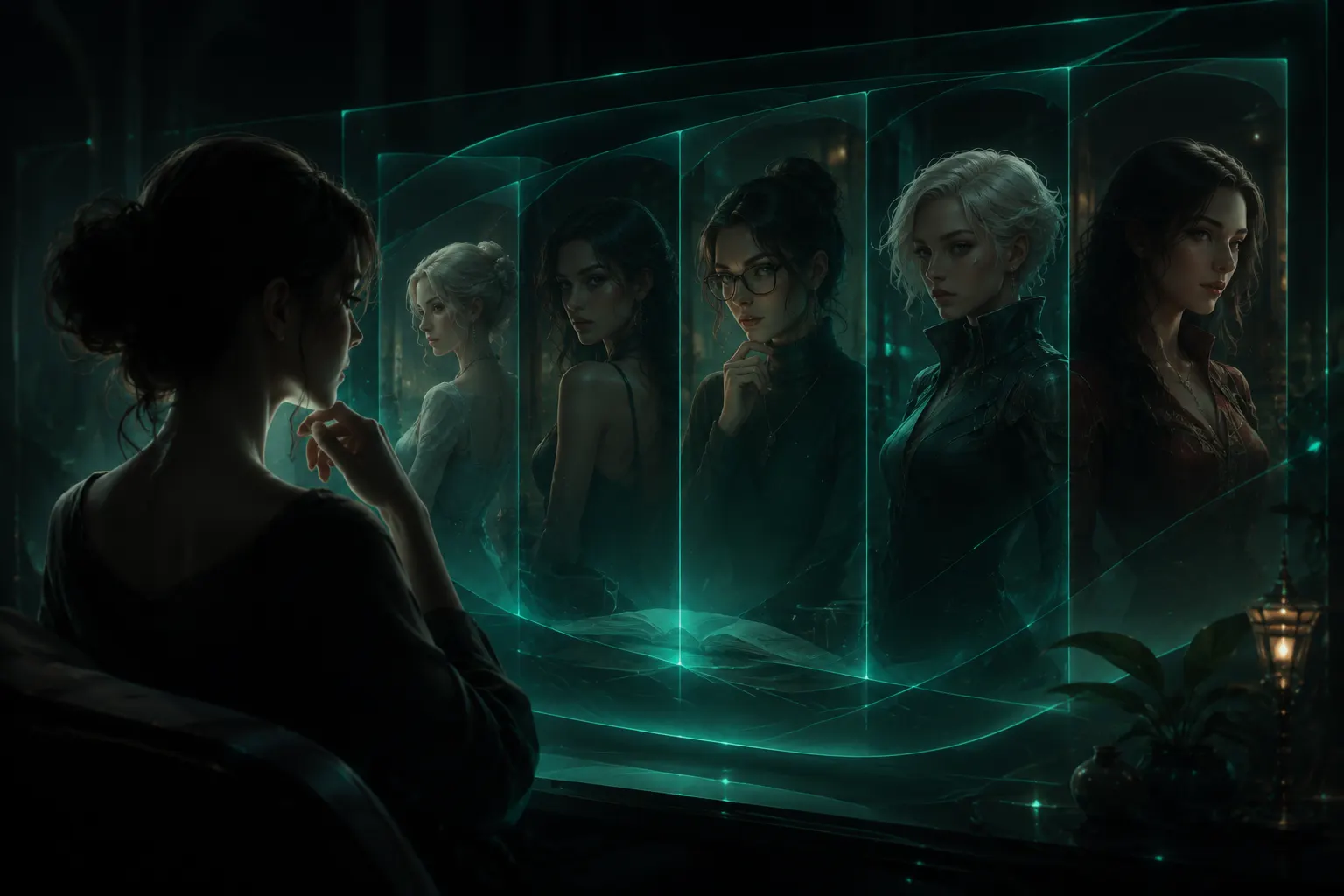
Transforme sua história no Swerve em imagens e vídeos de cenas
Crie imagens a partir de mensagens de chat salvas, anime-as em vídeos curtos sem som e gerencie a geração automática, os créditos de mídia e os planos de fundo de chats privados.
Quando quiser guardar um momento de uma conversa com personagem, você pode transformar uma mensagem salva em uma imagem de cena. Se quiser movimento, use uma imagem concluída como quadro inicial de um vídeo curto.
Swerve mantém esses trabalhos em uma biblioteca de mídia privada do personagem. Você pode voltar à história enquanto a geração acontece, ver os resultados depois e escolher uma imagem ou um vídeo como plano de fundo da conversa.
A geração de cenas está disponível em conversas individuais com personagens compatíveis. A geração manual começa a partir de uma ação na mensagem, enquanto a geração automática é controlada no Estúdio de cenas.
Comece com um momento que você quer ver
Escolha uma mensagem salva da história e selecione a ação de imagem de cena. Você pode usar uma resposta concluída do personagem ou uma mensagem salva do seu lado da conversa. Uma abertura que não foi salva e uma resposta que ainda está sendo escrita não oferecem essa ação.
O painel de confirmação mostra o momento escolhido, a referência do personagem, as configurações de imagem e o custo em créditos de mídia. Você pode adicionar um breve detalhe visual, se necessário. Não é preciso reescrever a cena inteira como um prompt de imagem.
Swerve usa a mensagem selecionada e trechos próximos da conversa anterior, junto com detalhes relevantes do personagem e seus Persona, para preparar a imagem. Um retrato do personagem pode orientar a aparência, embora uma referência não garanta uma correspondência exata em todos os resultados.
Escolha o modelo e a proporção oferecidos no painel, confira o preço e confirme. Abrir o painel ou navegar pela biblioteca de mídia não inicia uma geração paga.
Dê um pouco de movimento a uma imagem concluída
Abra uma imagem cuja geração foi concluída e selecione Criar vídeo. Defina a duração e a resolução, confira o custo estimado e confirme.
A imagem se torna o primeiro quadro. O vídeo busca um movimento suave do personagem e do ambiente, mantendo a composição e o estilo da cena. No momento, os vídeos são silenciosos e usam câmera fixa, em vez de produzir uma sequência de planos diferentes.
Este caminho parte da sua imagem de personagem concluída. Ele não aceita um link externo de imagem arbitrário como quadro inicial.
Ative a geração automática quando quiser
Abra o Estúdio de cenas na conversa com o personagem para encontrar controles separados para imagens automáticas e vídeos automáticos. Ambos vêm desativados por padrão. Ao ativar um deles, abre-se uma confirmação que explica o custo contínuo.
Depois da confirmação, o modo selecionado acompanha as respostas do personagem recém-concluídas. Ele não processa o histórico antigo da conversa nem transforma saudações e suas próprias mensagens em trabalhos automáticos.
| Configuração | O que acontece após uma nova resposta do personagem |
|---|---|
| Imagens ativadas | Cria uma imagem de cena |
| Vídeos ativados | Cria uma imagem inicial e depois um vídeo curto |
| Ambos ativados | Usa a mesma imagem de cena como primeiro quadro do vídeo |
Quando os dois modos estão ativados, a imagem inicial compartilhada não é cobrada duas vezes. As configurações acompanham você entre histórias com o mesmo personagem, então verifique os controles ao alternar entre essas histórias.
Desativar um controle interrompe novos trabalhos automáticos. Tarefas que já começaram podem continuar. Se o saldo for insuficiente ou o preço mudar, a geração automática pausa e precisa da sua confirmação antes de ser ativada novamente.
Mantenha os créditos de mídia e os créditos de chat separados
Imagens e vídeos usam créditos de mídia. O valor estimado muda conforme o modelo e as configurações de vídeo selecionados e aparece antes de você confirmar uma geração manual ou ativar um modo automático.
A geração de vídeo inclui uma etapa de imagem e uma etapa de vídeo. Se a imagem for concluída, mas o vídeo falhar, a imagem permanece na sua biblioteca e o custo da imagem ainda se aplica. A parte do vídeo segue o status de falha confirmada e de liberação de créditos da tarefa. Verifique a tarefa antes de iniciar outra tentativa paga.
Encontre seus trabalhos e escolha um plano de fundo
Abra a biblioteca de mídia no Estúdio de cenas. Ela reúne seus trabalhos de diferentes histórias com o mesmo personagem, com filtros de imagem, vídeo e história quando disponíveis.
Os trabalhos permanecem privados na sua conta. Eles não são publicados automaticamente em um feed público. Em um trabalho concluído, você pode visualizá-lo, baixá-lo ou selecionar Usar como fundo.
Os planos de fundo são escolhidos manualmente. Gerar uma nova imagem não substitui o plano de fundo atual. Um plano de fundo em vídeo é reproduzido em silêncio e em loop, com uma imagem estática como alternativa quando a reprodução não estiver disponível. Restaurar o plano de fundo padrão mantém o trabalho na sua biblioteca.
Para sua primeira imagem, volte a uma conversa com personagem, escolha um momento salvo e revise o painel de geração antes de confirmar.
Mais posts
Conheça seu personagem por meio dos diários no Swerve
Saiba onde encontrar os diários dos personagens, quando novas entradas ficam disponíveis, como funcionam a leitura gratuita e a paga e o que planejamos melhorar em seguida.

Como funcionam os níveis de companhia e os presentes no Swerve
Entenda os EXP de companheiro, os marcos de nível, os diários dos personagens, os presentes e os planos do Swerve para desenvolver interações mais profundas com os personagens ao longo do tempo.
Como usar seu saldo do i2v nos chats do Swerve
Um guia simples para adicionar uma chave API do i2v ao Swerve e usar o saldo do i2v em chats com personagens no lugar dos créditos do Swerve.