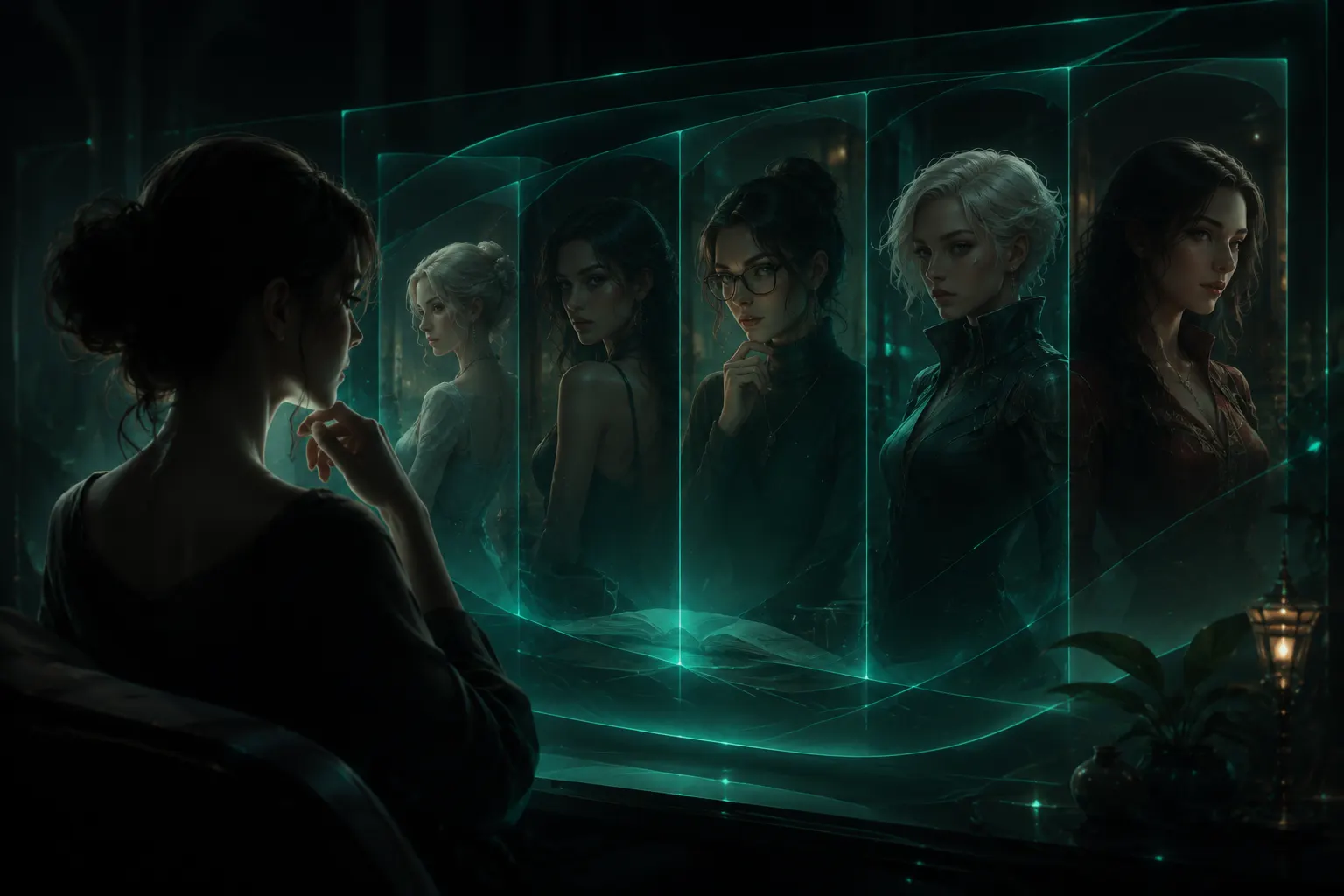
Swerveのストーリーをシーン画像と動画に変える
保存したチャットメッセージから画像を作成し、無音のショート動画にアニメーション化。自動生成、メディアクレジット、プライベートチャットの背景を管理できます。
キャラクターチャットのある瞬間を残したいときは、保存したメッセージからシーン画像を作成できます。動きを付けたい場合は、完成した画像をショート動画の開始フレームとして使えます。
Swerve は、これらの作品をキャラクター専用の非公開メディアライブラリに保存します。生成中もストーリーに戻れ、後から結果を確認して、画像や動画をチャット背景に選べます。
シーン生成は、対応している1対1のキャラクターチャットで利用できます。手動生成はメッセージのアクションから開始し、自動生成は シーンスタジオ で管理します。
見たい瞬間から始めよう
保存したストーリーメッセージを選び、シーン画像のアクションを選択します。完成したキャラクターの返信でも、会話の自分側にある保存済みメッセージでも使えます。未保存のオープニングと、まだ作成中の返信にはこのアクションは表示されません。
確認パネルには、選択した瞬間、キャラクター参照、画像設定、メディアクレジットの料金が表示されます。必要に応じて短い視覚的ディテールを追加できます。シーン全体を画像 prompt として書き直す必要はありません。
Swerve は、選択したメッセージとその周辺の過去の会話、関連するキャラクター情報、あなたの Persona をもとに画像を準備します。キャラクターのポートレートは外見の参考になりますが、参照があってもすべての結果で完全に一致するとは限りません。
パネルに表示されるモデルとアスペクト比を選び、料金を確認して確定します。パネルを開いたりメディアライブラリを見たりしても、有料の生成は開始されません。
完成した画像に動きを付ける
生成が完了した画像を開き、動画を生成 を選択します。再生時間と解像度を設定し、表示された料金を確認して確定します。
画像が最初のフレームになります。動画は、シーンの構図とスタイルを保ちながら、キャラクターと周囲に穏やかな動きを付けることを目指します。現在の動画は無音で、固定カメラを使用しており、異なるショットを連続して生成するものではありません。
この方法は、完成したキャラクター画像から開始します。任意の外部画像リンクを開始フレームとして受け付けることはありません。
自動生成は必要なときにオンにする
キャラクターチャットから シーンスタジオ を開くと、自動画像と自動動画それぞれのスイッチがあります。どちらも初期設定ではオフです。オンにすると、継続的にかかる料金を説明する確認画面が開きます。
確定すると、選択したモードは新しく完成したキャラクターの返信に適用されます。過去のチャット履歴を処理したり、あいさつや自分のメッセージを自動生成の作品にしたりすることはありません。
| 設定 | 新しいキャラクターの返信後に起こること |
|---|---|
| 画像オン | シーン画像を作成 |
| 動画オン | 開始画像を作成してからショート動画を生成 |
| 両方オン | 同じシーン画像を動画の最初のフレームとして使用 |
両方のモードがオンの場合、共通の最初の画像に料金が二重にかかることはありません。設定は同じキャラクターのストーリー間で引き継がれるため、ストーリーを移動するときはスイッチを確認してください。
スイッチをオフにすると、新しい自動生成は停止します。すでに開始されたタスクは続行できます。残高が不足している場合や料金が変更された場合、自動生成は一時停止し、再度オンにする前に確認が必要です。
メディアクレジットとチャットクレジットは別々に扱う
画像と動画では メディアクレジット を使用します。料金は選択したモデルと動画設定によって変わり、手動生成を確定する前、または自動モードを有効にする前に表示されます。
動画生成には画像ステージと動画ステージがあります。画像が成功して動画が失敗した場合、画像はライブラリに残り、その画像の料金は引き続き適用されます。動画部分は、タスクで確認された失敗とクレジット返還の状況に従います。別の有料の試行を開始する前に、タスクを確認してください。
作品を見つけて背景を選ぶ
シーンスタジオ からメディアライブラリを開きます。同じキャラクターの異なるストーリーで作成した作品がまとまり、利用可能な場合は画像、動画、ストーリーのフィルターも使えます。
作品はあなたのアカウント内に非公開で保存されます。公開フィードに自動投稿されることはありません。完成した作品からは、プレビュー、ダウンロード、背景に設定 を選べます。
背景は手動で選択します。新しい画像を生成しても、現在の背景は置き換わりません。動画の背景は無音でループ再生され、再生できない場合は静止画に切り替わります。デフォルトの背景に戻しても、作品はライブラリに残ります。
最初の画像を作成するには、キャラクターチャットに戻り、保存した瞬間を選び、生成パネルを確認してから確定してください。
もっと見る
Swerveの日記でキャラクターを深く知ろう
キャラクターの日記の見つけ方、新しい日記が公開されるタイミング、無料・有料での読み方、今後改善する予定の内容をご紹介します。

Swerveにおける交流レベルとギフトの仕組み
コンパニオンのEXP、レベル到達の節目、キャラクターの日記、ギフト、そしてSwerveが今後キャラクターとの交流をより深めていく計画についてご紹介します。
i2v 残高を使って Swerve でチャットする方法
i2v API キーを Swerve に登録し、Swerve クレジットの代わりに i2v 残高でキャラクターチャットを利用する手順を紹介します。